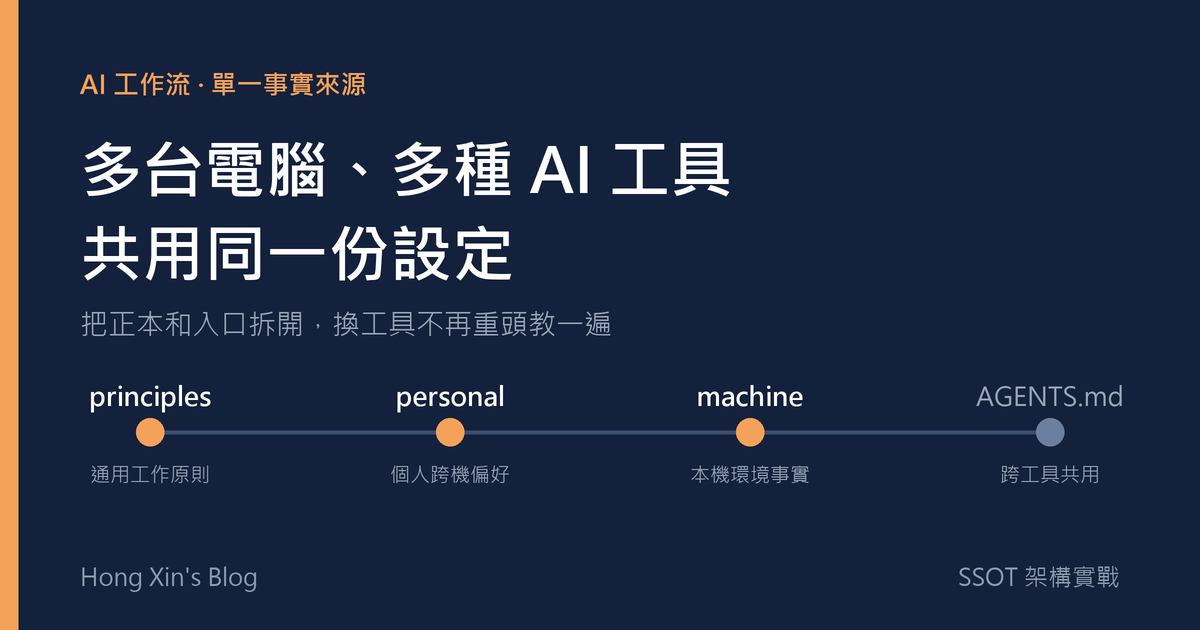
多台電腦、多種 AI 工具怎麼共用同一份設定?我的單一事實來源(SSOT)架構
只要你開始認真把 AI 代理(AI agent)當成日常工作夥伴,很快就會遇到一個很煩的問題:換一台電腦,或換一套 AI 工具,就要把自己的習慣從頭教一遍。
平常我在 Windows 桌機、WSL(Windows 裡的 Linux 環境)和 MacBook 三個環境之間切換,同時也會用 Claude Code、Google Antigravity,偶爾還會碰到 Codex 或 GitHub Copilot。剛開始每多開一個環境,我就把原本的規則檔複製一份貼過去;沒過幾個禮拜,三台電腦上的設定就各自長歪——改了這邊忘記改那邊,甚至在某台電腦上悄悄失效還完全沒發現。
這篇整理我實際在 Windows、WSL、Mac 三個環境 × Claude Code、Antigravity 兩套工具跑通的解法:只維護一份正本,讓所有電腦與 AI 工具都讀同一份來源。不管你是靠雲端硬碟整理個人資料的一般 AI 使用者,還是每天管一堆專案的軟體工程師,都能直接取用裡面的結構。
先認識幾個關鍵名詞
後面會反覆用到幾個名詞,先用白話對照一次:
| 白話說法(英文專有名詞) | 是什麼、為什麼重要 | 生活比喻 |
|---|---|---|
| AI 工具殼(AI Harness) | 包在語言模型外面的操作介面與執行環境(例如 Claude Code、Antigravity、Codex、GitHub Copilot),負責決定 AI 讀哪些檔案、能跑哪些工具 | 不同廠牌的手機,背後可能用同一套雲端服務,但操作介面和設定位置各自不同 |
| 單一事實來源(SSOT, Single Source of Truth) | 每一份知識或規則只保留一個「正本」,其他地方只放指向正本的指標,改一處就全部同步 | 聯絡人統一存在同一個雲端帳號,換手機只要登入同步,而不是手抄一份新的電話簿 |
資料夾說明書(AGENTS.md) [1] |
放在資料夾或專案裡的純文字規則檔,告訴 AI 這個目錄怎麼運作、有哪些禁忌,是目前跨工具的開放標準 | 新人報到時桌上放的一頁「部門交接手冊」 |
操作手冊(Agent Skills / SKILL.md) [2] |
教 AI 完成特定多步驟任務的標準格式;平常只讓 AI 記住標題與一句簡介,真的用到才翻開全文,省下上下文空間 | 書架上的 SOP 手冊,平常只看書背目錄,要報帳時才把報帳手冊抽出來翻 |
外掛裝備包(Agent Plugins / plugin.json) [3] |
把一組相關的 Skills、小工具與設定打包成可分享、可版本控管的單元 | 預先配好的一整盒工具箱,一鍵裝好就能開工 |
核心原則:把「正本」和「工具入口」拆開
過去大家習慣把所有提醒都塞進同一份檔(例如 ~/.claude/CLAUDE.md),這在只用單一工具、單一台電腦時很順手;一旦跨機器、跨工具,馬上會撞到兩面牆:
- 不同機器的環境事實本來就不同:Windows 用
uv、winget,Mac 用 Homebrew,雲端硬碟路徑也長得不一樣。混在一起同步一定互相打架。 - 各家工具「全域設定」的讀取位置還沒統一:專案資料夾裡大家已經逐漸統一讀
AGENTS.md,但「使用者層級(全域)」目前各家還是各讀各的——Claude Code 讀~/.claude/CLAUDE.md[4],Antigravity 讀~/.gemini/config/AGENTS.md[6],Codex 讀~/.codex/AGENTS.md[9]。
想把這兩個問題一次解掉,做法其實很單純:依「誰會變、多久變一次」把設定拆成四層正本,然後讓各家工具的入口檔退化成「只留幾行指標的轉接頭」。
1 | ┌─────────────────────────────────────────────────────────────┐ |
每一層放什麼?
- 第一層:
principles.md(通用工作原則)- 放跨專案、甚至分享給別人都成立的工作方法(例如:先想清楚再動手、只優化瓶頸、動手前驗證未證實的推論)。我把它放在公開 repo aaronyang-agent-plugins。
- 第二層:
personal.md(個人跨機器偏好)- 放只屬於「你個人」,但在 Windows、Mac、WSL 上都一樣的設定:溝通語言偏好、你的知識庫或筆記放在哪裡、以及專案目錄的使用慣例。這份放在私人 git repo,換新電腦
git clone就有。
- 放只屬於「你個人」,但在 Windows、Mac、WSL 上都一樣的設定:溝通語言偏好、你的知識庫或筆記放在哪裡、以及專案目錄的使用慣例。這份放在私人 git repo,換新電腦
- 第三層:
~/.config/agents/machine.md(這台機器的環境事實)- 只寫「換一台電腦就不一樣、不寫 AI 就會踩雷」的事實。例如:
- Windows:Python 一律透過
uv跑、Node 用fnm管理、沒有jq和rg。 - WSL:shell 是 zsh、Docker 走 Windows 端整合、哪些雲端工具留在 Windows 做。
- Mac:套件用 Homebrew、雲端硬碟路徑在哪裡、閒置休眠時間提醒。
- Windows:Python 一律透過
- 為什麼叫
machine.md且放在~/.config/agents/?一來跟 repo 裡的personal.md區分不撞名;二來檔名既不是CLAUDE.md也不是AGENTS.md,也不在.agents/底下,完全不會被任何工具誤掃成上層專案規則。
- 只寫「換一台電腦就不一樣、不寫 AI 就會踩雷」的事實。例如:
- 第四層:各資料夾裡的
AGENTS.md(資料夾專屬規則)- 只寫這個專案或這個資料夾特有的結構、命名慣例與流程。
各家工具的全域入口:只留薄指標
正本全寫成不含特殊語法的純 Markdown,各工具的全域入口就變得極薄:
- Claude Code(
~/.claude/CLAUDE.md):
1 | @~/code/aaronyang-agent-plugins/principles.md |
- Antigravity(
~/.gemini/config/AGENTS.md):
1 | @[principles](/Users/<user>/code/aaronyang-agent-plugins/principles.md) |
注意 Antigravity 最後多出來的那一行:因為 Claude Code 在 OneDrive 裡本來就會自動往上找每層 AGENTS.md,把那句寫進共用的 personal.md 對 Claude Code 只是多餘噪音;只寫在 Antigravity 自己的入口裡,才能維持「只留真正會改變行為的規則」。
給一般 AI 使用者:雲端硬碟(OneDrive/Google Drive)怎麼整理
如果你平常不是寫程式,而是用 AI 幫你整理報帳單據、旅遊規劃、家庭財務或工作文件,最實用的就是把規則直接放進雲端硬碟資料夾:
1 | OneDrive/ |
照這樣放之後,透過 OneDrive 自動同步,Windows 和 Mac 永遠讀到同一份規則。不過實測之後有三個重點一定要留意:
- 同一棵資料夾只用
AGENTS.md,一份CLAUDE.md都不要留:這是實測踩過最大的坑(細節見下文)。只要上層或同層漏留了一份CLAUDE.md,Claude Code 預設就會把整條路徑下的AGENTS.md全部跳過 [4]。 - 開了「檔案隨選(Files On-Demand)」要先下載到本地:在 Mac 或 Windows 的 OneDrive 裡,如果某份
AGENTS.md還只留在雲端(還沒下載成本機實體檔),部分工具首次掃描時可能會讀不到。把各層AGENTS.md設成「永遠保留在此裝置」最穩。 - 不自動讀檔案的聊天介面怎麼辦:像 claude.ai 主畫面(原 Cowork)實測不會自動載入資料夾裡的
AGENTS.md,可以在帳號的「自訂指示」補一句:「在 OneDrive 資料夾工作時,先讀從該資料夾到根目錄的每份AGENTS.md。」
給軟體工程師:外掛跨工具共用與自動同步
如果你還進一步把常用工作流程包成 Plugin/Skill,而且同時用 Claude Code 與 Antigravity,還會遇到兩個工程問題:
1. 同一份 Plugin 同時帶兩份 Manifest
Claude Code 目前只認 .claude-plugin/plugin.json [5],而 Antigravity 與其他支援 Agent Plugins 1.0 的工具認的是 plugin 根目錄的 plugin.json [3][8]。
不要手寫兩份——把 .claude-plugin/plugin.json 當正本,用一支小腳本自動產生根目錄的 plugin.json 並在 CI 檢查(像我在 aaronyang-agent-plugins 裡的 sync_manifests.py),就能確保兩邊永遠一致。
2. 用「工作流程改變」取代額外的鏡像副本
在 Antigravity 裡,可以用 ~/.gemini/config/plugins.json 直接掛載本機的 ~/code/<repo>/plugins(零複製)[7]:
1 | { |
但一開始我想到一個隱憂:如果我正在 ~/code/<repo> 開發新功能、切到 feature branch,Antigravity 不就會讀到做到一半的半成品嗎?
原本我打算另外建三個只停在 main 的 plugin-mirrors 資料夾,還要寫一支更新腳本來同步它們。後來退一步從第一性原理想:問題根源其實是「在主 checkout 直接切 branch」。
只要改一個規則,並把這條規則寫進 personal.md 讓所有 AI 代理一起遵守:
~/code/<repo>的主 checkout 一律停在main;任何開發都開git worktree(獨立工作副本),不要在主 checkout 上切 branch。
(生活比喻:主書桌上永遠只擺最新核定版的手冊;要改版時另外拉一張小邊桌來改,改完核准再放回主書桌。)
這一個流程改變,直接讓整個 plugin-mirrors 架構與維護腳本通通變成多餘的。
3. 讓多台電腦自動保持在最新 main
既然每台電腦的 ~/code/ 都乖乖停在 main,跨機同步就只剩 git pull --ff-only。我在 Windows、WSL、Mac 三個環境的 Claude Code ~/.claude/settings.json 都加了一個 SessionStart 背景 hook(只在 repo 存在、停在 main 且工作目錄乾淨時執行,實測耗時約 19–100 毫秒,完全不卡啟動):
1 | { |
之後在 Mac 合併一個 PR 改了 personal.md,回到 Windows 開工時自動拉下來,Claude Code 和 Antigravity 就全部同步吃到新版。
各工具實測對照與四個真實陷阱
以下整理截至 2026-11-30 的實測結果與官方文件對照(未在本機實測的項目皆明確標註):
| AI 工具殼 | 讀 AGENTS.md |
讀 .agents/skills |
讀根目錄 plugin.json |
非 .git 資料夾(如 OneDrive)繼承行為 |
驗證狀態 |
|---|---|---|---|---|---|
| Claude Code CLI(v2.1.277+) | ✅ 原生 | ❌ 只讀 .claude/skills |
❌ 只讀 .claude-plugin/plugin.json |
不需 .git,會一路往上找到磁碟根目錄;同層其他子目錄讀到檔案時補載 |
Windows v2.1.330/WSL v2.1.311/Mac 實測 [4][5] |
| Claude 主畫面(Cowork) | ❌ 不自動讀 | — | — | 不自動讀 AGENTS.md 也不讀 ~/.claude/CLAUDE.md,需靠帳戶指示補救 |
實測 |
| Antigravity(App/CLI/IDE) | ✅ 原生 | ✅ 原生(掃一層深) | ✅ 原生 | 無 .git 時只讀工作區本身,不往上找也不往下補載;靠多資料夾 Project 或全域補讀行兜底 |
Windows/Mac 實測 + 官方文件 [6][7][8] |
| OpenAI Codex | ✅ 原生 | ✅ 原生 | — | 官方文件指出無 .git 時只讀目前資料夾,可用 project_root_markers 補救 |
官方文件,尚未本機實測 [9] |
實作過程裡實際踩到的四個陷阱,幫你先排雷:
- Claude Code 的遮蔽規則(Fallback,不是合併):Claude Code 預設
Project instructions是claude-md-or-agents-md[4]。只要工作目錄或任何一層上層目錄留著一份CLAUDE.md、.claude/CLAUDE.md或CLAUDE.local.md,底下所有AGENTS.md都會被直接略過(只有使用者層~/.claude/CLAUDE.md不算在內)。Mac 上要特別檢查~、~/Library、~/Library/CloudStorage幾層有沒有不小心留過CLAUDE.md。 - WSL 跨磁碟讀取時的隱藏遮蔽:在 WSL 裡從
/mnt/c/Users/<user>/...啟動 Claude Code 時,WSL 的家目錄是/home/<user>,結果 Windows 的C:\Users\<user>\.claude\CLAUDE.md會被誤認成「上層專案檔」,悄悄把底下的AGENTS.md全擋掉。解法是在 WSL 的~/.claude/settings.json加上"claudeMdExcludes": ["/mnt/c/Users/<user>/.claude/CLAUDE.md"]。 - Antigravity 的兩個語法細節:
- Discovery manifest(像
plugins.json)不會展開~[7],一定要寫展開後的絕對路徑(Windows 寫C:/Users/...,Mac 寫/Users/...),不然外掛會默默載不到且不報錯。 - 在規則檔裡,只有
@[標籤](路徑)會把檔案內容內嵌展開;單寫@檔名只會改寫成路徑參照,不會把內容展開進上下文 [6]。
- Discovery manifest(像
- 不要在雲端同步資料夾放假
.git:有些工具看到.git才會往上找上層規則,但把.git放進 OneDrive 或 Google Drive 很容易在多機同步時把版本庫索引搞壞。用工具自己的多資料夾工作區或全域補讀指示安全得多。
今天就能開始的最小第一步
不用一次把整套全建完,依你的身分挑最小的一步開始就好:
- 如果你是一般 AI 使用者:
- 挑一個你最常請 AI 幫忙的雲端資料夾,放一份
AGENTS.md,寫 5~10 行你最常重複叮嚀的話。 - 把「這個人通用的偏好」(語言、語氣、筆記位置)抽成一份獨立文字檔,各工具的全域設定都指過去。
- 記得同一棵雲端資料夾不要同時混放
CLAUDE.md和AGENTS.md。
- 挑一個你最常請 AI 幫忙的雲端資料夾,放一份
- 如果你是軟體工程師:
- 把全域指令拆成
principles.md(公開)、personal.md(私人)、~/.config/agents/machine.md(本機)。 - 各工具的使用者層入口檔改成薄指標(Claude Code 用
@、Antigravity 用@[label](path))。 - 養成長期習慣:
~/code/主 checkout 永遠停在main,開發一律開git worktree,再配一個背景git pull --ff-only的啟動 hook。
- 把全域指令拆成
心得
這次整理完最大的收穫,其實不是把設定搬到新工具上,而是把「哪些知識屬於通用方法、哪些屬於我這個人、哪些只是這台電腦的怪癖」徹底切乾淨。
AI 工具更新得非常快,今天主力用這一套,半年後你可能又會多用另一套。只要規則與工作流程遵循開放標準、維持單一事實來源,換工具或換電腦就不再是「重頭教一遍」,而是接上現有正本就能立刻開工。
參考資料
[4]–[8] 皆已閱讀官方文件原文並搭配 Windows/WSL/Mac 實機驗證;[1]–[3]、[9] 為官方規格與文件(其中 [9] 尚未本機實測)。
多台電腦、多種 AI 工具怎麼共用同一份設定?我的單一事實來源(SSOT)架構
https://blog.yang-hong-xin.com/single-source-of-truth-for-ai-agent-configs/